
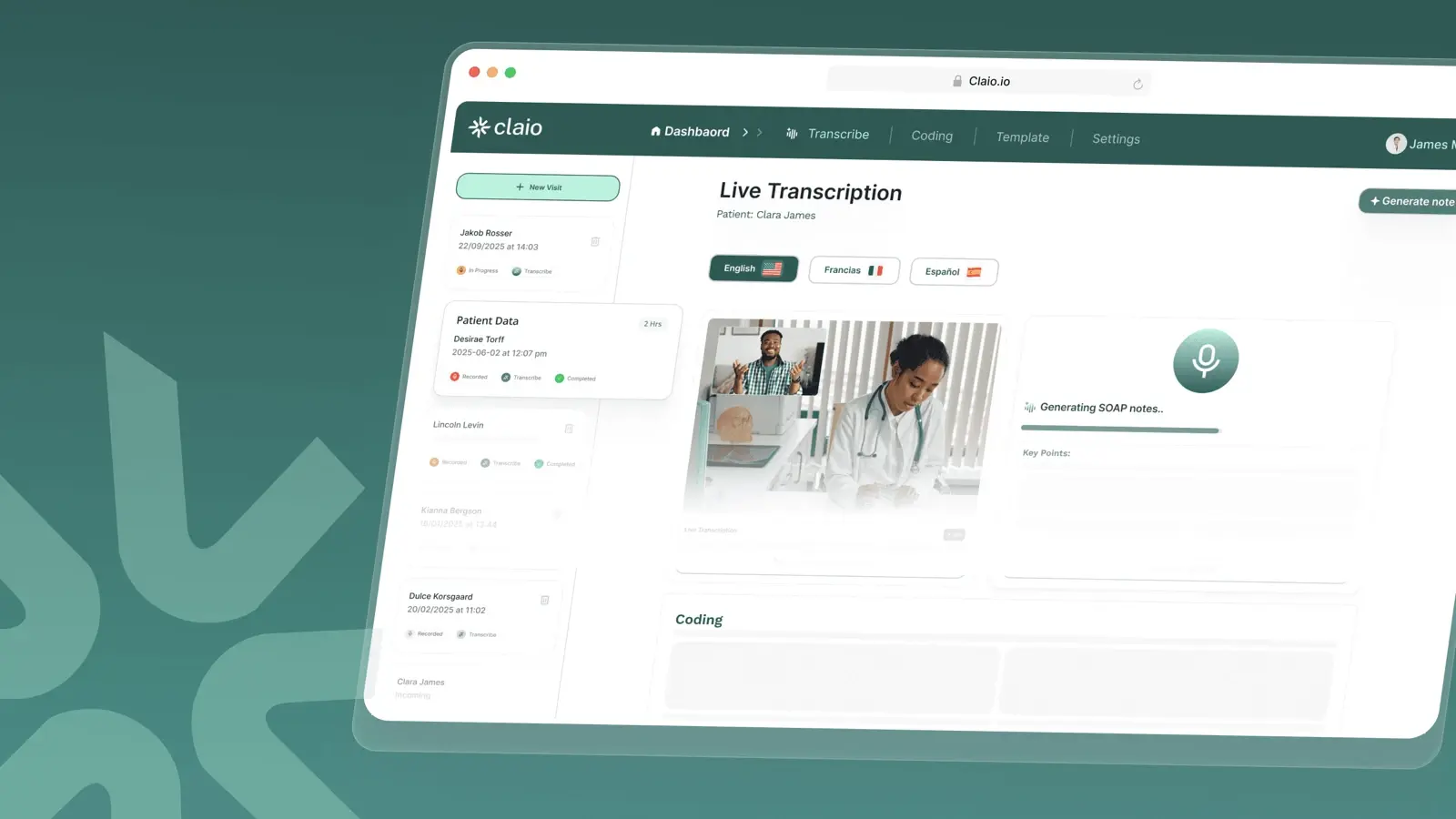
Si vous découvrez Claio, vous verrez que c’est plus simple qu’il n’y paraît. Que vous soyez médecin, dentiste ou thérapeute, Claio est conçu pour vous faire consacrer moins de temps à la documentation et plus de temps à vos patients.
Voici un guide simple, étape par étape, pour rédiger votre première note clinique avec le scribe IA de Claio.
1. Connectez-vous et accédez à votre tableau de bord
Une fois connecté, vous arrivez sur votre tableau de bord. Vous y verrez vos séances récentes avec vos patients, votre utilisation du mois et les heures de transcription qu’il vous reste. Claio Pro comprend 200 heures de transcription par mois, et vos heures se réinitialisent automatiquement à chaque cycle de facturation.
2. Démarrez une nouvelle transcription
Cliquez sur le bouton « Nouvelle transcription », entrez le nom de votre patient et cochez la case confirmant son consentement verbal. Choisissez ensuite votre langue préférée (anglais, français ou espagnol) et lancez l’enregistrement, en direct ou après la consultation.
3. Utilisez la pause et la reprise au besoin
Vous pouvez mettre la séance en pause à tout moment. Reprenez quand vous êtes prêt et mettez fin à la séance en appuyant sur le bouton rouge.
4. Générez votre note clinique
Une fois l’enregistrement terminé, choisissez le type de note à générer :
- Note SOAP
- Lettre de référence
- Anamnèse et examen physique
Vous pouvez aussi créer des gabarits personnalisés qui correspondent à votre format habituel. Choisissez la langue et la longueur de la note (standard, détaillée ou concise), puis cliquez sur « Générer la note ».
5. Modifiez et exportez vers votre DMÉ
Apportez quelques modifications rapides, puis copiez la note dans votre DMÉ en quelques secondes. Enregistrez, et le tour est joué.
6. Ajoutez des codes médicaux (facultatif)
En un clic, Claio peut aussi suggérer des codes CIM-10 et CPT à partir de votre note. Passez-les en revue, modifiez-les ou confirmez-les, puis générez un résumé de réclamation propre à partager ou à enregistrer.
Avec Claio, vos notes sont plus rapides, plus faciles à produire, et vous en gardez tout le contrôle. Prêt à l’essayer?
Commencez gratuitement.
Des questions? Notre équipe est là pour vous aider.
- Guide pratique
Publié par l'équipe Claio